Installer
Un seul paquet, 266 Mo, tout compris : le lexique de 1,58 million d'entrées, le modèle de langue 3-grammes, l'étiqueteur, le graphe sémantique de 17 832 formes et le modèle vocal. Rien à télécharger ensuite.
- Télécharger le paquet. Sur la page de téléchargement, prenez le fichier .deb, pour Debian, Ubuntu et les distributions qui en dérivent.
- L'installer. Ouvrez-le avec votre logithèque, l'outil d'installation de logiciels de votre ordinateur.
- Se reconnecter. Déconnectez-vous de votre session, puis reconnectez-vous : le nouveau clavier est alors connu du système.
- Allumer le clavier. Ouvrez Kab-board dans vos applications, puis activez le premier interrupteur. Rien à régler ailleurs.
Le premier démarrage prend une dizaine de secondes : le lexique et le modèle de langue se chargent en mémoire.
L'application
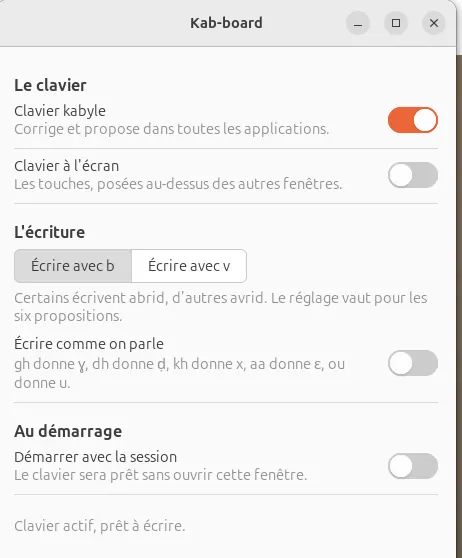
Tout se règle dans une seule fenêtre, par interrupteurs :
- Clavier kabyle : le correcteur dans toutes vos applications (voir plus bas) ;
- Clavier à l'écran : les touches du téléphone, posées au-dessus des autres fenêtres ;
- Écrire avec b / Écrire avec v : la graphie ;
- Écrire comme on parle : gh donne ɣ, et quatre autres conversions (voir les lettres kabyles) ;
- Démarrer avec la session : le clavier est prêt dès l'allumage de l'ordinateur, sans ouvrir cette fenêtre.
La dernière ligne dit l'état du clavier, par exemple « Clavier actif, prêt à écrire ».
Écrire dans toutes les applications
Une fois allumé, le clavier kabyle travaille partout : traitement de texte, navigateur, messagerie. Le mot en cours s'affiche souligné, et ses six propositions apparaissent en dessous.
| Touche | Effet |
|---|---|
| 1 à 6 | écrit la proposition qui porte ce numéro |
| flèches, puis Entrée | se déplacer dans les propositions, puis écrire celle qui est désignée |
| Espace, ponctuation | écrit le mot tel que vous l'avez tapé, et passe au suivant |
| Échap | écrit le mot tel quel et ferme les propositions |
La première proposition est la correction en contexte : le correcteur a lu les mots qui précèdent. Les suivantes sont les graphies les plus proches de ce que vous avez tapé. Comme sur le téléphone, après « tamurt iw », la proposition tamurt-iw remplace les deux mots d'un coup, jamais par-dessus une virgule.

Compléter le mot
De 1 à 3 lettres tapées, les propositions sont les mots qui commencent par ces lettres, choisis d'après les mots qui précèdent. Si ce que vous avez tapé est déjà un mot sûr, il reste en premier : ad, deg ou ass ne sont jamais remplacés malgré vous. Dès la 4e lettre, elles corrigent, comme avant.
À l'évaluation du correcteur (article FEL 2026), la bonne forme figurait parmi ses cinq premières propositions dans 95,5 % des cas, mais son choix automatique en contexte ne la retenait que dans 49,0 % des cas. Le clavier en tire sa règle : il met les bonnes formes sous vos yeux, et vous laisse choisir.
Les lettres kabyles
Sur un clavier d'ordinateur, il n'y a pas d'appui long. Deux façons d'obtenir les lettres kabyles :
AltGr et la lettre
| AltGr + | donne |
|---|---|
| g · e · d · h · t | ɣ · ɛ · ḍ · ḥ · ṭ |
| z · s · c · j · r | ẓ · ṣ · č · ǧ · ṛ |
Écrire comme on parle
Avec l'interrupteur Écrire comme on parle, les graphies habituelles deviennent les lettres kabyles pendant la frappe :
| Vous tapez | Le clavier écrit |
|---|---|
| gh · dh · kh · aa · ou | ɣ · ḍ · x · ɛ · u |
Pour défaire une conversion, effacez juste après : vos deux lettres reviennent. Elle est désactivée au départ, parce qu'elle change aussi le français : « vous » deviendrait « vus ».
Le clavier à l'écran
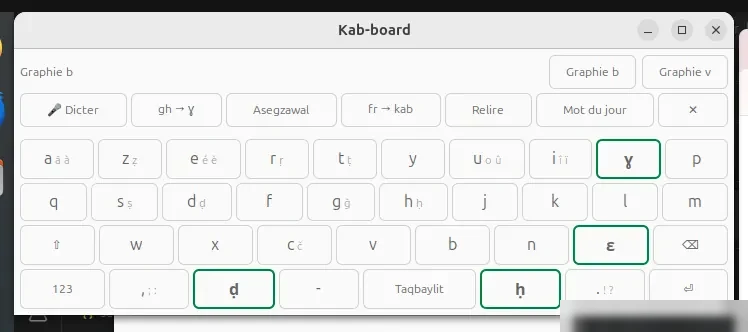
Le deuxième interrupteur de l'application pose au-dessus des autres fenêtres les touches du téléphone, avec leurs appuis longs et la rangée d'outils. Il se déplace à la souris et ne prend pas le curseur au champ où vous écrivez.
Chaque proposition y porte un trait de couleur, comme sur le téléphone : vert pour la correction en contexte, bleu pour un candidat, ocre pour une prédiction ou une complétion.
Les outils
La rangée d'outils du clavier à l'écran reprend celle du téléphone. Ils sont décrits en détail dans le manuel Android ; voici ce qui change sur ordinateur.
- Asegzawal : la fiche d'un mot, sa glose, sa catégorie et ses deux états.
- fr → kab : chercher un mot kabyle depuis sa traduction française.
- Relire travaille sur le presse-papiers : copiez le texte, puis Relire. Aucune application de bureau ne laisse une autre lire son texte, contrairement à Android.
- Mot du jour : un mot courant et sa glose.
- Dicter : voir la dictée.
Écrire avec b ou avec v
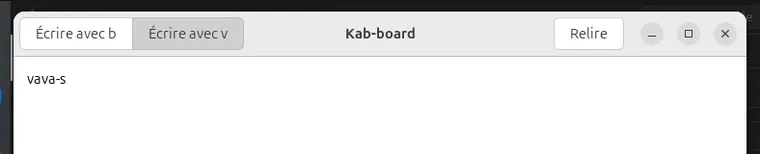
Certains écrivent abrid, d'autres avrid. Choisissez dans l'application, ou sur le clavier à l'écran ; v au départ. Le réglage vaut pour toutes les propositions et pour la dictée, et le texte déjà écrit dans la fenêtre de Kab-board le suit.
La dictée
Dicter, sur le clavier à l'écran : parlez en kabyle, le texte s'écrit au curseur, dans votre graphie. Comme sur le téléphone, il n'est jamais corrigé d'office. Elle repose sur le modèle vocal kabyle Mmeslay, déjà dans le paquet.
Vos données
- Rien ne sort de l'ordinateur. Le correcteur, les outils et la dictée ne se connectent à rien.
- Les réglages tiennent dans un seul fichier,
~/.config/kab-board/reglages.json. Rien n'est écrit ailleurs que dans votre dossier personnel. - Champs de mot de passe : le clavier n'y propose rien.
- Le journal de vos choix, qui existe sur le téléphone, n'existe pas encore sur ordinateur.
Questions et limites
| Ce que vous voyez | Pourquoi, et quoi faire |
|---|---|
| Aucune proposition sous le mot | Vérifiez que le premier interrupteur de l'application est allumé. Juste après l'installation, déconnectez-vous puis reconnectez-vous. |
| Les propositions tardent au démarrage | Le lexique se charge en mémoire, une dizaine de secondes. Activez « Démarrer avec la session » pour qu'il soit prêt d'avance. |
| Rien n'est souligné dans le texte déjà écrit | Sur ordinateur, le clavier ne lit pas le texte des autres applications. Copiez-le et utilisez Relire. |
| Un mot français a été changé en tapant | « Écrire comme on parle » est actif : effacez juste après, ou éteignez-le dans l'application. |