Ce qu'il faut
- Windows 10 ou 11, en 64 bits (presque tous les ordinateurs récents).
- Microsoft Word 2013 ou plus récent, y compris Word de Microsoft 365.
- Environ 700 Mo d'espace libre.
- Pour la dictée seulement : un micro (celui d'un portable, d'un casque ou d'une webcam suffit).
Il n'y a rien d'autre à installer. Le correcteur emporte tout avec lui : le lexique kabyle de 1,58 million de formes, le modèle de langue, le modèle de dictée, et le programme qui les fait tourner.
Word pour Mac, Word en ligne (dans le navigateur) et Word sur téléphone n'acceptent pas ce genre de complément.
Installer
L'installeur est un seul fichier, kab-board-word-setup-0.3.exe (environ 250 Mo), sur la page de téléchargement.
- Lancer l'installeur. Double-cliquez sur le fichier. L'installeur n'est pas signé numériquement : si Windows affiche « Windows a protégé votre ordinateur », cliquez sur Informations complémentaires, puis sur Exécuter quand même.
- Confirmer. Une seule fenêtre s'ouvre : cliquez sur Installer. Si Word est ouvert, l'installeur propose de le fermer ; enregistrez d'abord vos documents.
- Patienter. Deux à trois minutes. À la fin, l'installeur affiche un moment « Préparation du correcteur… » : il prépare ce qui permettra à Word de démarrer le correcteur plus vite.
- Terminer. Cliquez sur Terminer. C'est installé.
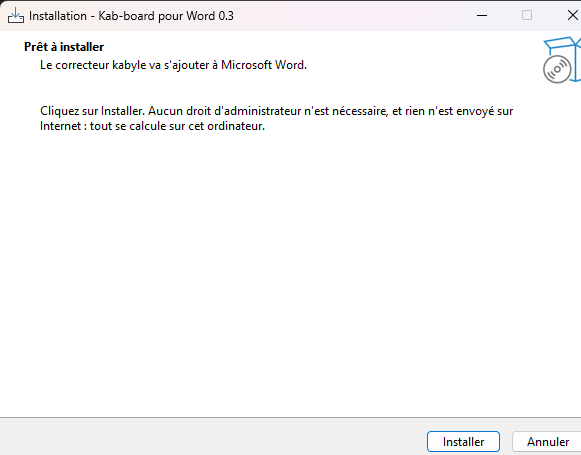
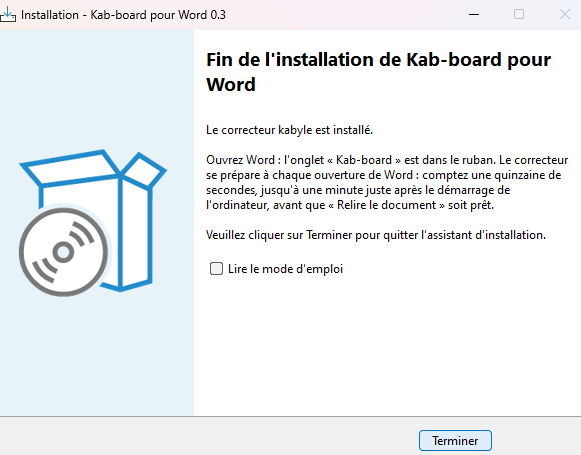
Pour passer à une nouvelle version, lancez simplement le nouvel installeur : il remplace l'ancienne et garde votre dictionnaire et vos réglages.
L'onglet Kab-board
Ouvrez Word. Un nouvel onglet Kab-board apparaît dans le ruban, à droite de « Aide ».

| Bouton | À quoi il sert |
|---|---|
| Correcteur kabyle | ouvre ou ferme le volet, à droite de la page |
| Relire le document | cherche les mots douteux dans tout le document (relire) |
| Relire la sélection | seulement les paragraphes sélectionnés, ou celui du curseur (une partie) |
| Dicter | écrit au curseur ce que vous dites en kabyle (dicter) |
| Graphie | écrire avec v ou avec b (graphie) |
| Ne pas vérifier en français | enlève les vagues rouges du correcteur français (vagues rouges) |
| Revérifier en français | l'inverse, pour un passage en français |
| Mon dictionnaire | les mots que le correcteur ne doit plus signaler (dictionnaire) |
Écrire avec b ou avec v
Certains écrivent abrid, d'autres avrid. Choisissez dans la liste Graphie du ruban, ou en haut du volet ; v au départ, et le choix est retenu. Il vaut pour les corrections proposées et pour la dictée. Si vous le changez pendant une relecture, relancez Relire le document.
Enlever les vagues rouges du correcteur français
Word croit que votre texte kabyle est du français mal écrit, et le souligne de vagues rouges partout. Ces vagues cachent celles de Kab-board.
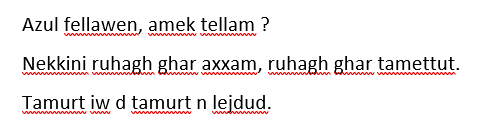
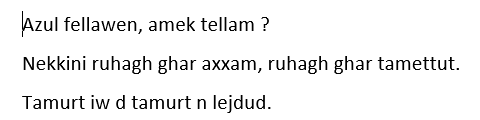
- Sélectionnez le texte kabyle. S'il n'y a pas de sélection, c'est tout le document qui est concerné.
- Cliquez sur Ne pas vérifier en français, dans l'onglet Kab-board. Le même lien existe en bas du volet.
Ce réglage est enregistré avec le document, et le texte que vous tapez ensuite au même endroit en profite aussi. Pour un passage en français, sélectionnez-le et cliquez sur Revérifier en français.
Le volet, et le démarrage du correcteur
Cliquez sur Correcteur kabyle : le volet Kab-board s'ouvre à droite de la page. Il se ferme par sa croix, et se rouvre par le même bouton.
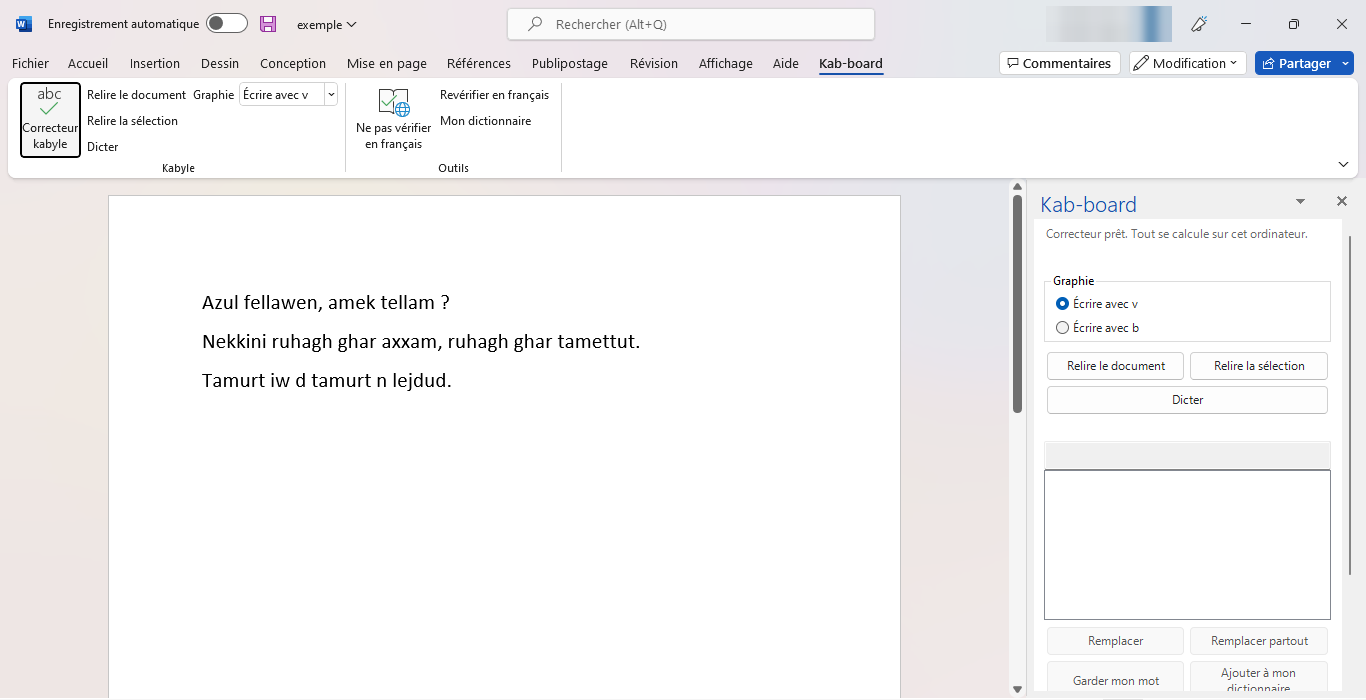
Le correcteur se prépare à chaque ouverture de Word : comptez une quinzaine de secondes, et jusqu'à une minute juste après avoir allumé l'ordinateur. Pendant ce temps, le volet affiche « Démarrage du correcteur… » et Relire le document reste grisé. Il s'active tout seul quand c'est prêt.
Relire un document
Cliquez sur Relire le document, dans le ruban ou dans le volet. Sur un long document, le volet montre la progression (« Relecture : paragraphe 12 sur 80… »), et Annuler l'arrête.
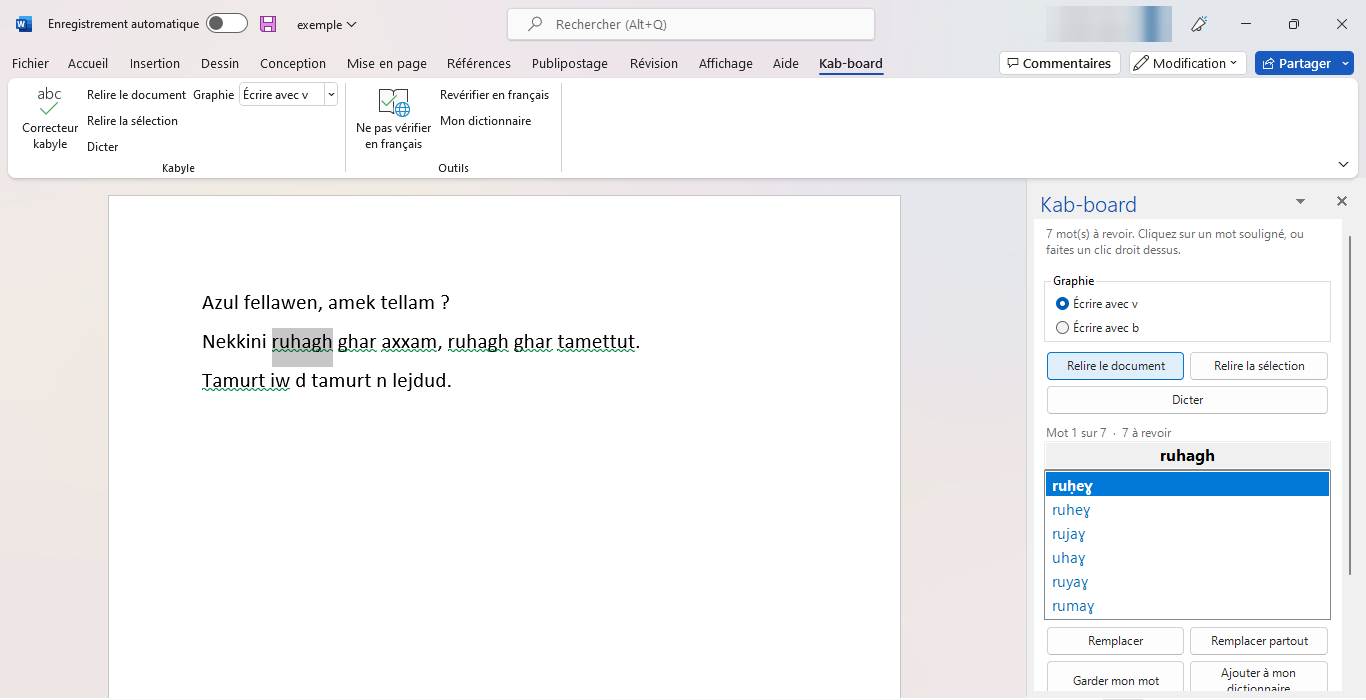
Chaque mot douteux est souligné d'une vague de couleur :
- en vert quand le correcteur a tranché d'après la phrase : la première proposition est celle que le contexte désigne ;
- en bleu quand il propose seulement des formes proches du mot.
Le volet indique où vous en êtes (« Mot 1 sur 7 · 7 à revoir »), le mot en question, et jusqu'à six propositions. La première, en gras, est la meilleure.
Le correcteur ne fait que proposer. C'est toujours vous qui choisissez.
Corriger un mot
Avec le clic droit, le plus rapide
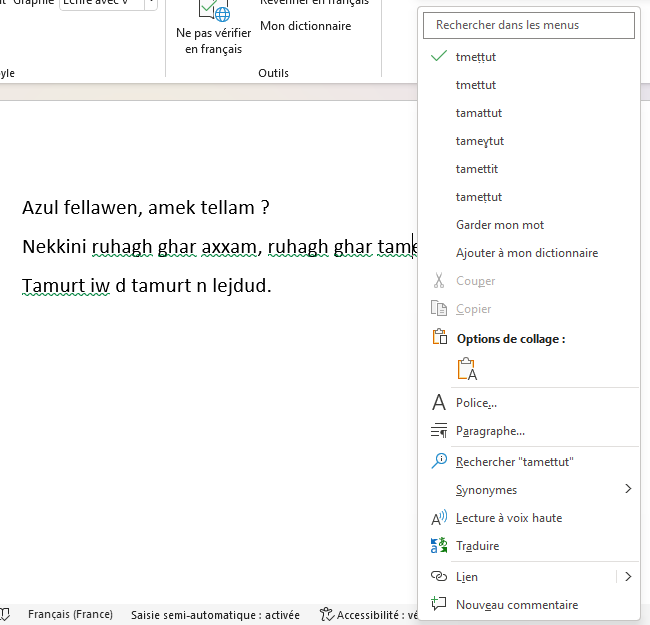
Faites un clic droit sur un mot souligné : ses propositions apparaissent en haut du menu habituel de Word. Cliquez sur la bonne.
Avec le volet
Cliquez sur un mot souligné dans le texte : le volet passe à ce mot, et votre curseur reste où vous avez cliqué. Choisissez une proposition dans la liste, puis :
| Bouton | Effet |
|---|---|
| Remplacer | remplace le mot par la proposition choisie, et passe au suivant ; un double-clic sur la proposition fait pareil |
| Remplacer partout | remplace toutes les fois où ce même mot est signalé |
| Garder mon mot | vous aviez raison : le mot reste tel quel, ici |
| Ajouter à mon dictionnaire | le mot est juste et ne doit plus jamais être signalé, dans aucun document |
Remplacer partout
Quand la même faute revient plusieurs fois, choisissez la proposition, puis Remplacer partout. Seules les occurrences encore à revoir de ce mot exact sont remplacées, et un seul Ctrl+Z les remet toutes.
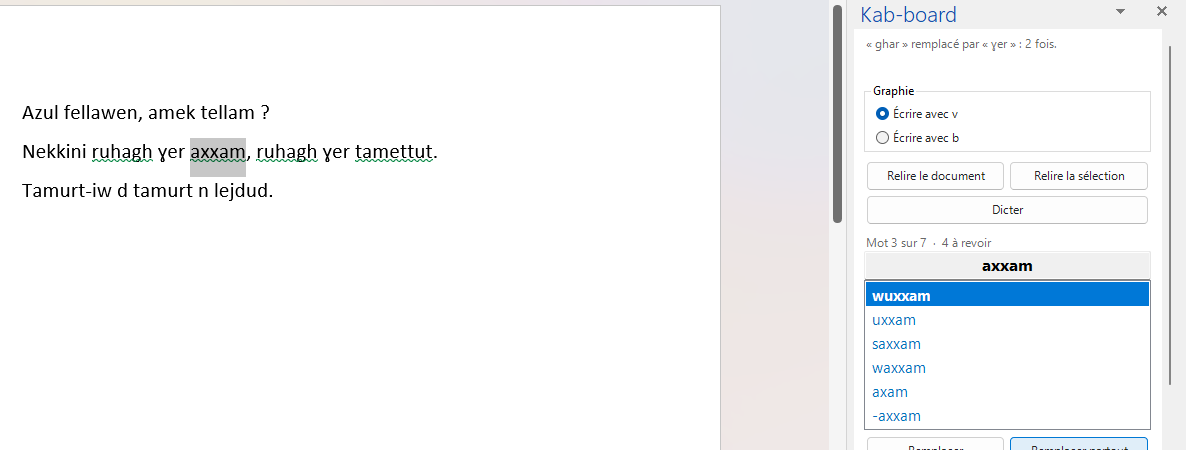
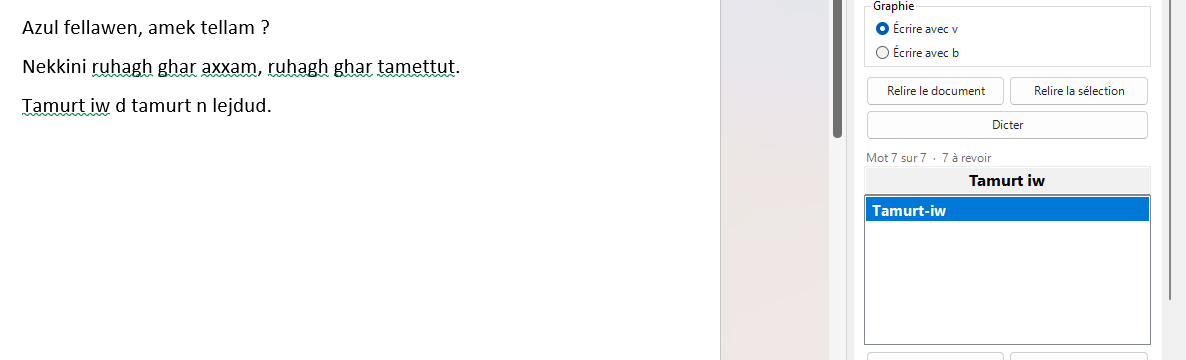
Les possessifs : « tamurt iw » devient « tamurt-iw »
Les possessifs s'attachent au nom par un trait d'union. Quand vous les écrivez séparés, le correcteur souligne les deux mots ensemble et propose la forme rattachée ; Remplacer remplace les deux mots d'un coup. Il ne fusionne jamais deux mots séparés par une virgule.
Passer d'un mot à l'autre, arrêter la relecture
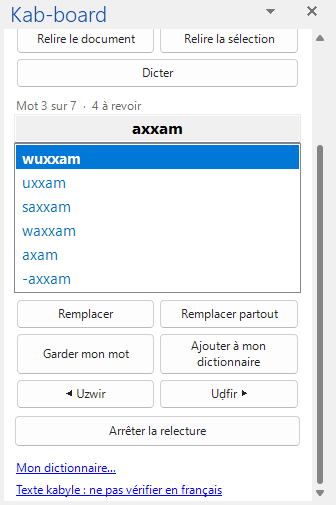
- ◀ Uzwir : le mot précédent encore à revoir ;
- Uḍfir ▶ : le mot suivant ;
- ou cliquez simplement sur un mot souligné dans le texte ;
- Arrêter la relecture retire tous les soulignés de Kab-board ;
- sur un petit écran, faites défiler le volet pour voir ces boutons.
Quand tout est revu, le volet l'indique : « Tout est revu ».
Relire seulement une partie
Sélectionnez le passage, ou placez simplement le curseur dans un paragraphe, puis cliquez sur Relire la sélection. Seuls ces paragraphes sont relus, et les soulignés déjà posés ailleurs restent en place. C'est pratique après avoir écrit ou dicté quelques phrases.
Mon dictionnaire
Un nom propre, un mot régional, un mot juste que le correcteur ne connaît pas : ajoutez-le à votre dictionnaire et il ne sera plus jamais signalé.
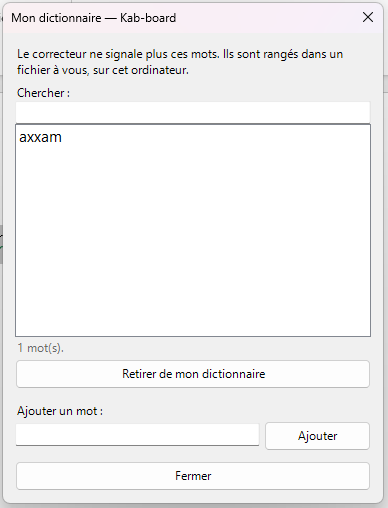
- Depuis un mot souligné : Ajouter à mon dictionnaire, dans le volet ou au clic droit.
- Pour voir la liste : Mon dictionnaire dans le ruban. On y cherche un mot, on en retire un ajouté par erreur (Retirer de mon dictionnaire, ou la touche Suppr), on en ajoute un à la main.
Dicter en kabyle
Kab-board écrit ce que vous dites, avec le même modèle de dictée que l'application du téléphone.
- Placez le curseur là où le texte doit aller.
- Cliquez sur Dicter, dans le ruban ou dans le volet.
- Parlez normalement. Le bouton devient Arrêter la dictée.
- Cliquez sur Arrêter la dictée quand vous avez fini. Au bout de 30 secondes, la dictée s'arrête toute seule.
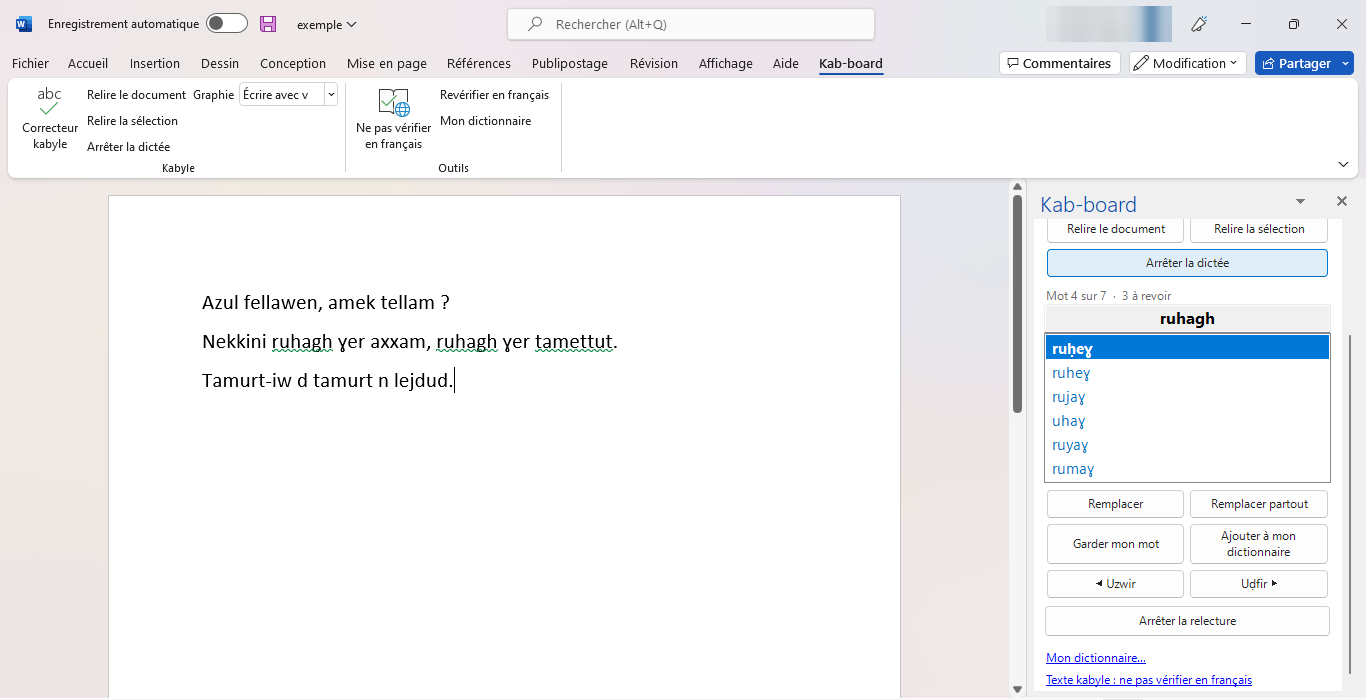
Après quelques secondes de transcription, le texte s'écrit au curseur, dans votre graphie. Il reste sélectionné : Relire la sélection le vérifie. La dictée n'est jamais corrigée d'office.
Windows doit autoriser les applications de bureau à utiliser le micro : Paramètres › Confidentialité et sécurité › Microphone, puis activez « Autoriser les applications de bureau à accéder à votre microphone ».
L'enregistrement de votre voix reste sur l'ordinateur, et il est effacé dès que le texte est écrit.
Annuler, enregistrer, imprimer
- Annuler : chaque correction, même un « Remplacer partout », s'annule d'un seul Ctrl+Z. Le mot rétabli redevient « à revoir ».
- Enregistrer : les soulignés de Kab-board ne vont jamais dans vos fichiers. Ils sont retirés juste avant l'enregistrement, puis remis. Un document envoyé par courriel ne les montre donc pas.
- Imprimer : de même, les soulignés ne s'impriment pas.
- Fermer : si vous n'avez fait que relire, Word ne demande pas d'enregistrer pour les soulignés.
Avec l'enregistrement automatique de OneDrive, Word enregistre en continu, sans prévenir Kab-board. Cliquez sur Arrêter la relecture avant de partager un document.
Vos données
Rien ne quitte votre ordinateur. Le correcteur et la dictée tournent entièrement sur votre machine, et ne se connectent à aucun service sur Internet.
| Quoi | Où |
|---|---|
| Le programme | %LOCALAPPDATA%\Programs\Kab-board |
| Votre dictionnaire | %LOCALAPPDATA%\kab-board\mots-a-moi.txt, un mot par ligne |
| Le journal des incidents | %LOCALAPPDATA%\kab-board\pont.log |
| Votre graphie | dans le registre de Windows, à votre nom |
Pour ouvrir un de ces dossiers, tapez son chemin dans la barre d'adresse de l'Explorateur de fichiers.
Désinstaller
- Fermez Word.
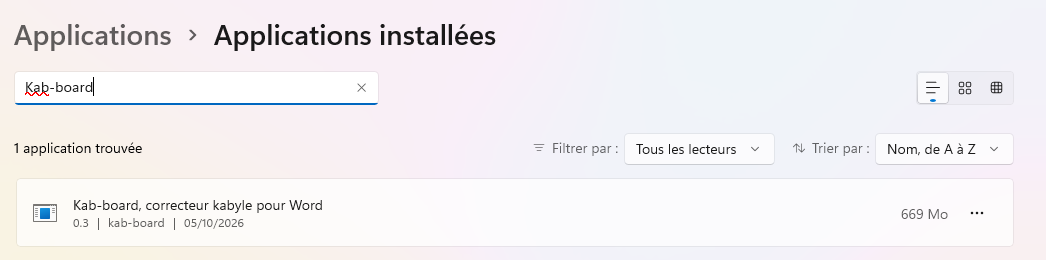
- Ouvrez Paramètres › Applications › Applications installées, et cherchez « Kab-board ».
- Cliquez sur les trois points à droite de « Kab-board, correcteur kabyle pour Word », puis sur Désinstaller.
Votre dictionnaire est gardé, au cas où vous réinstalleriez. Pour l'effacer aussi, supprimez le dossier %LOCALAPPDATA%\kab-board.
En cas de souci
| Ce qui se passe | Que faire |
|---|---|
| L'onglet Kab-board n'apparaît pas | Fermez et rouvrez Word. Sinon : Fichier › Options › Compléments, en bas « Gérer : Compléments COM », Atteindre, et cochez « Kab-board ». Regardez aussi « Éléments désactivés » dans la même liste. |
| « Relire » reste grisé | Le correcteur démarre encore : attendez « Correcteur prêt ». Juste après avoir allumé l'ordinateur, cela peut prendre une minute. |
| « Le correcteur s'est arrêté : il redémarre… » | Rien à faire : il repart tout seul. Si une relecture était en cours, elle reprend. |
| « Le correcteur n'a pas pu démarrer » | Fermez Word et rouvrez-le. Si cela continue, réinstallez Kab-board. |
| « Dicter » est grisé | Attendez « Correcteur prêt ». Le bouton est aussi grisé pendant une relecture. |
| « Rien n'a été reconnu » | Parlez plus près du micro, et vérifiez l'autorisation du micro. |
| Un mot juste est signalé | Ajouter à mon dictionnaire. |
Pour signaler un problème : github.com/ADJ-MSS/kab-board, en joignant si possible le journal %LOCALAPPDATA%\kab-board\pont.log.