Installer
Il faut Windows 10 ou 11 en 64 bits et environ 600 Mo d'espace libre. Votre clavier reste le même, AZERTY ou QWERTY : rien à changer dans Windows.
L'installeur est un seul fichier, kab-board-windows-0.2-setup.exe (environ 250 Mo), sur la page de téléchargement. Il emporte tout : le correcteur, son lexique de 1,58 million de formes, le modèle de langue, le modèle de dictée et le programme qui les fait tourner. Rien d'autre à télécharger.
- Lancer l'installeur. Double-cliquez sur le fichier. S'il apparaît, l'écran bleu « Windows a protégé votre ordinateur » vient de ce que l'installeur n'est pas signé : cliquez sur Informations complémentaires, puis sur Exécuter quand même.
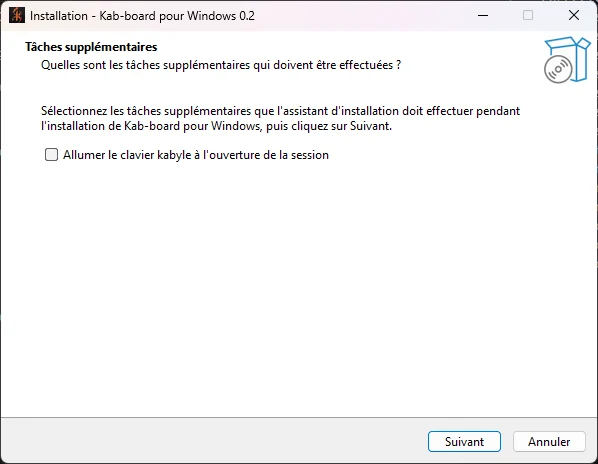
- Démarrer avec Windows, ou non. Cochez la case si vous voulez le clavier prêt dès l'ouverture de votre session. Vous pourrez changer d'avis dans les réglages.
- Installer. Les fichiers se copient en deux minutes environ, dans votre compte : aucun droit d'administrateur n'est demandé.
- Terminer. Laissez cochée « Ouvrir Kab-board » : le clavier s'allume.
Kab-board pour Word et le clavier s'installent côte à côte et se complètent : le clavier écrit et propose pendant la frappe, le complément relit un document entier. Ils partagent la graphie et « mon dictionnaire ».
Le premier lancement
Ouvrir Kab-board depuis le menu Démarrer allume le clavier kabyle et ouvre ses réglages. Le correcteur se prépare en une dizaine de secondes (une minute la toute première fois) ; pendant ce temps, la frappe marche déjà, sans propositions.
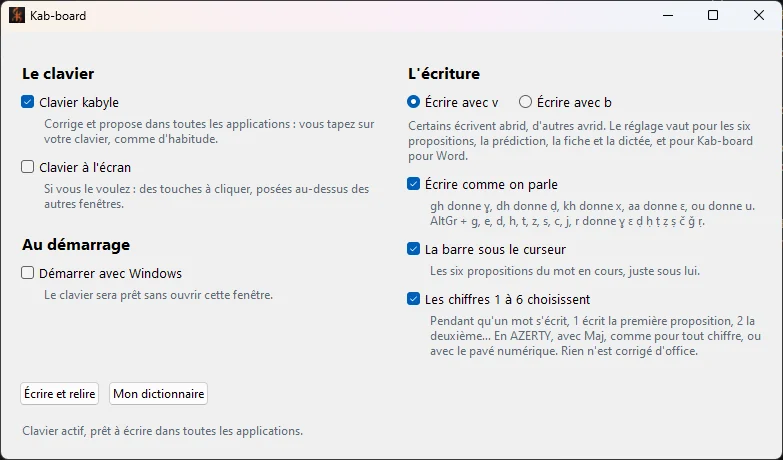
Vous pouvez fermer cette fenêtre : le clavier reste allumé, et son icône est près de l'horloge. Kab-board ne remplace pas votre clavier : vous tapez dessus comme d'habitude, et il travaille pendant la frappe.
Les lettres kabyles
Tapez comme on parle : kab-board écrit la lettre kabyle à la place des deux lettres. AltGr donne aussi les lettres directement.
| Vous tapez | kab-board écrit | Ou, avec AltGr |
|---|---|---|
gh | ɣ | AltGr + g |
dh | ḍ | AltGr + d |
kh | x | |
aa | ɛ | AltGr + e |
ou | u | |
| ḥ ṭ ẓ ṣ č ǧ ṛ | AltGr + h, t, z, s, c, j, r |
La barre des propositions
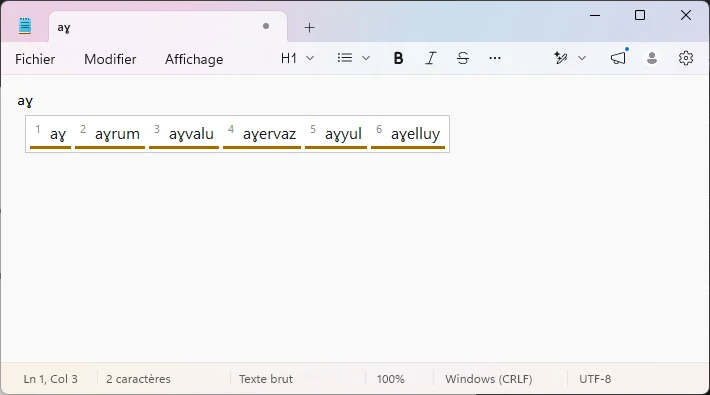
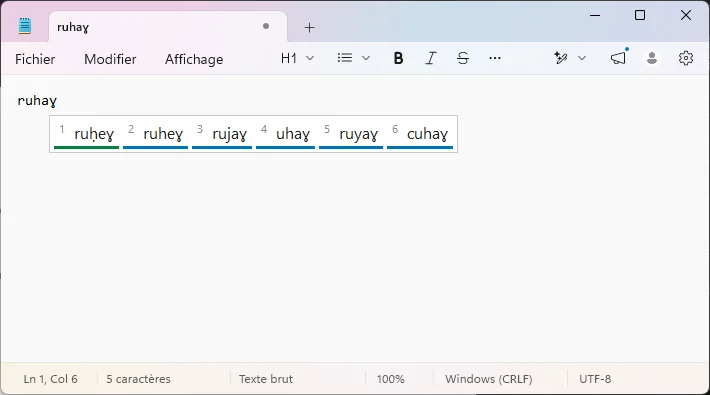
Pendant que vous tapez un mot, une petite barre s'ouvre juste sous lui, avec six propositions. La couleur dit ce que chacune est :
- vert : la correction en contexte, ce que le correcteur choisirait compte tenu des mots d'avant ;
- bleu : les autres candidats pour ce mot ;
- ocre : de 1 à 3 lettres, les mots qui commencent ainsi ; le mot fini, ceux qui viennent souvent après.
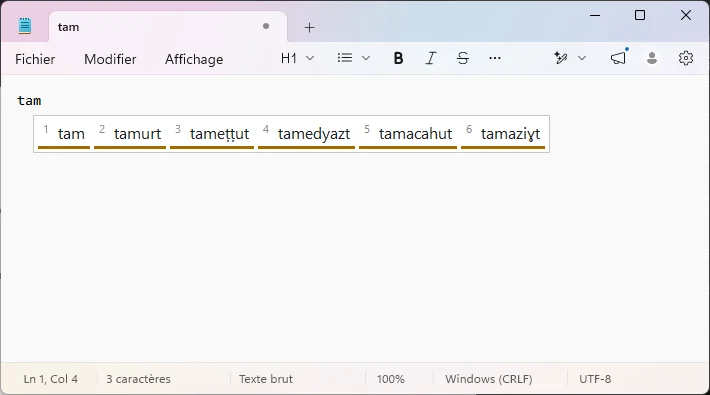
Rien n'est corrigé d'office : l'espace écrit le mot tel que vous l'avez tapé. Effacer l'espace après un mot le rend de nouveau modifiable, et ses propositions reviennent.
Choisir une proposition
Un clic sur la proposition, ou un chiffre de 1 à 6. Sur un clavier AZERTY, les chiffres se tapent avec Maj (Maj + & donne 1), ou au pavé numérique. Ils ne choisissent que pendant qu'un mot s'écrit : après une espace, ils s'écrivent normalement.
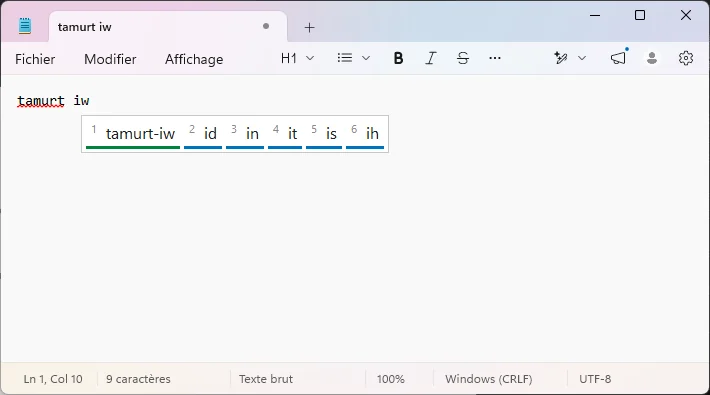
Les possessifs : « tamurt iw » devient « tamurt-iw »
Un possessif (iw, ik, im, is, nneɣ, nwen…) s'attache au mot d'avant par un tiret. Tapez-le comme un mot à part : la barre propose les deux mots rattachés, en tête. Après une préposition, l'état d'annexion s'ajoute : « ɣer tamurt iw » devient « ɣer tmurt-iw ». Jamais par-dessus une virgule.
Écrire avec b ou avec v
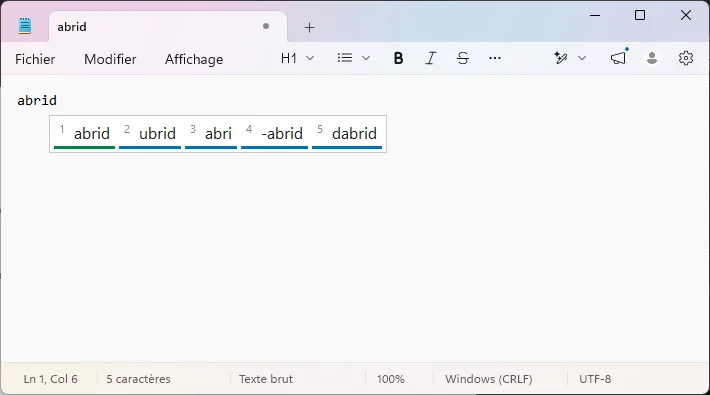
Certains écrivent avrid, d'autres abrid. Choisissez dans les réglages : le réglage vaut pour tout, propositions, prédiction, fiche, recherche, mot du jour et dictée. Au départ, c'est v. Si Kab-board pour Word est installé, c'est le même réglage.
Partout : Word, le navigateur, la messagerie
kab-board écrit dans toutes les applications où un texte se tape : traitement de texte, navigateur, messagerie, réseaux sociaux, Bloc-notes.
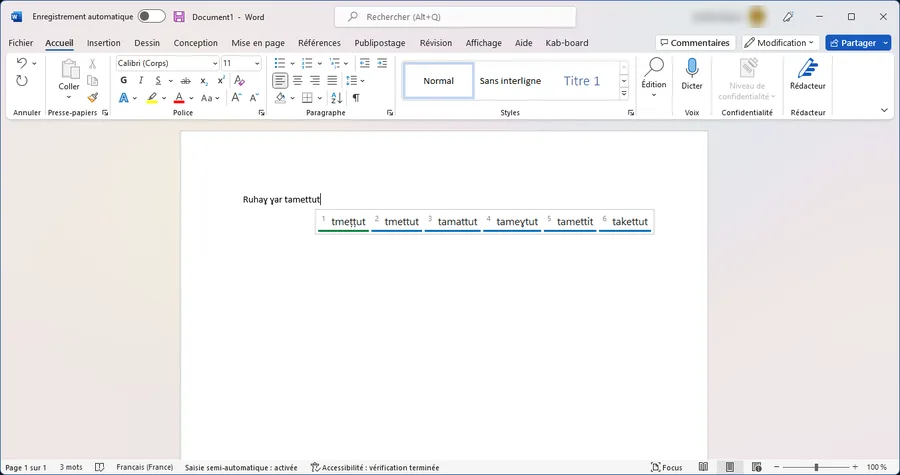
Le clavier se tait dans un mot de passe, dans une application lancée en administrateur (Windows lui interdit d'y écrire), et après un clic, une flèche ou un raccourci : il ne sait plus ce qui précède le curseur et reprend au mot suivant. Certaines applications ne disent pas où est leur curseur : la barre se pose alors en bas de l'écran.
L'icône près de l'horloge
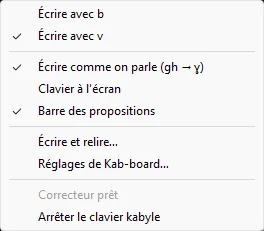
Tant que le clavier est allumé, son icône est près de l'horloge, parfois derrière la petite flèche. Survolée, elle dit si le correcteur est prêt ; un clic droit ouvre son menu : le clavier à l'écran, « écrire comme on parle », la graphie, « Écrire et relire », les réglages, et Arrêter le clavier kabyle.
Le clavier à l'écran et ses outils
Si vous le voulez : réglages, ou menu de l'icône. Il reste au-dessus des autres fenêtres et ne prend jamais le curseur : cliquez dans votre texte, puis sur ses touches. Il se déplace en tirant sa barre du haut. Un appui long sur une touche montre ses variantes ; sur l'effacement, il efface le mot entier.
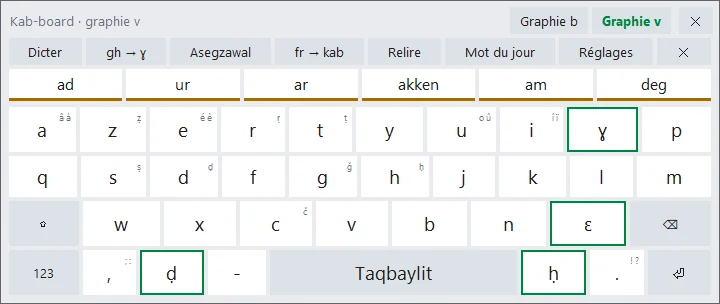
- Dicter : écrit au curseur ce que vous dites en kabyle (voir la dictée) ;
- gh → ɣ : « écrire comme on parle », ou non ;
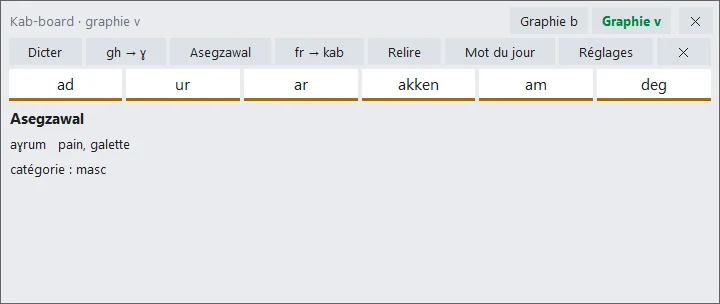
- Asegzawal : la fiche du mot, son sens, sa catégorie, ses états libre et d'annexion ;
- fr → kab : chercher un mot kabyle depuis le français ;
- Relire : relit le texte copié (Ctrl + C) et peut recopier la version corrigée ;
- Mot du jour : le même pour tout le monde, chaque jour.
Écrire et relire
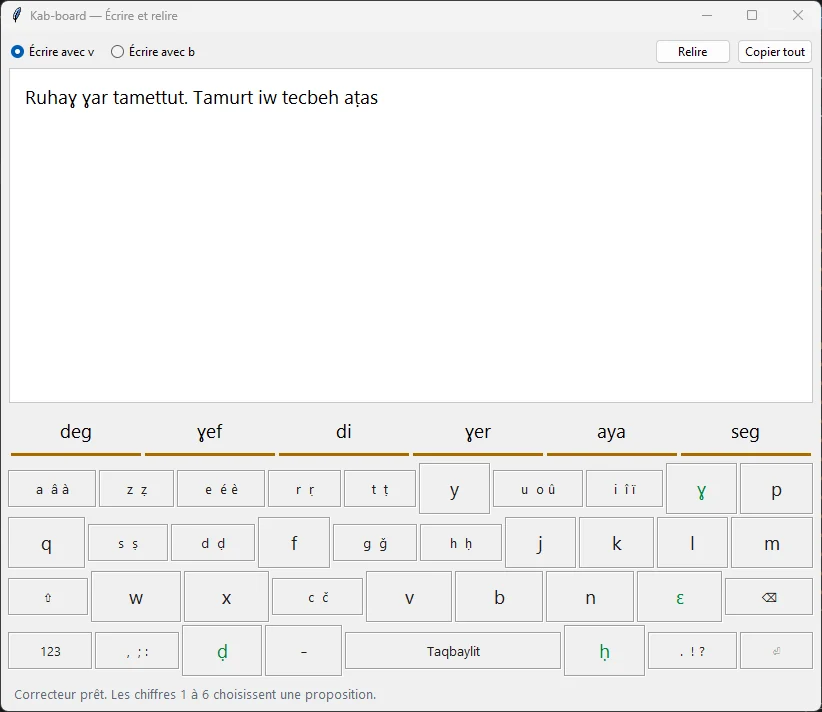
Une fenêtre pour écrire un texte, le relire mot à mot et le copier : bouton Écrire et relire des réglages, menu de l'icône, ou menu Démarrer › Écrire et relire (Kab-board). Relire parcourt le texte et propose, mot par mot, de remplacer ; Copier tout le met dans le presse-papiers.
La dictée
Cliquez dans votre texte, puis sur Dicter dans le clavier à l'écran, et parlez. Arrêter écrit le texte au curseur, dans votre graphie, 30 secondes au plus. La voix est transcrite sur place, l'enregistrement est effacé, et le texte dicté n'est jamais corrigé d'office.
Paramètres › Confidentialité et sécurité › Microphone : autorisez les applications de bureau à y accéder.
Vos données, désinstaller
Rien ne quitte votre ordinateur. Le correcteur et la dictée tournent entièrement sur votre machine, et kab-board ne retient pas ce que vous tapez. Les réglages, « mon dictionnaire » (un mot par ligne, à ouvrir depuis les réglages) et les journaux sont dans %LOCALAPPDATA%\kab-board.
Pour désinstaller : Paramètres › Applications › Applications installées, « Kab-board, clavier kabyle pour Windows », Désinstaller. Le clavier s'arrête, puis ses fichiers partent ; votre dictionnaire est gardé, et Kab-board pour Word n'est pas touché.
En cas de souci
| Ce que vous voyez | Que faire |
|---|---|
| Pas de barre sous le mot | Le correcteur se prépare encore : attendez une dizaine de secondes. Vérifiez aussi « La barre sous le curseur » dans les réglages. |
| La barre est en bas de l'écran | L'application ne dit pas où est son curseur : la barre s'y pose, et marche pareil. |
| La touche 1 écrit « & » | Clavier AZERTY : Maj + &, ou le pavé numérique. |
| Rien ne se convertit dans une application | Elle est peut-être lancée en administrateur, ou c'est un champ de mot de passe. |
| « gh » s'écrit ɣ alors que je voulais gh | Effacez une fois juste après : « gh » revient. |
| « Windows a refusé le clavier kabyle » | Fermez Kab-board (menu de l'icône › Arrêter) et rouvrez-le. |